Visual Components İpuçları
1 Genel Bakış
Bu teknik referans, Visual Components simülasyon ortamında iş akışını hızlandıran klavye kısayollarını, menü ve görünüm ipuçlarını içerir.
1.2 Nesne ve Robot Kontrolü
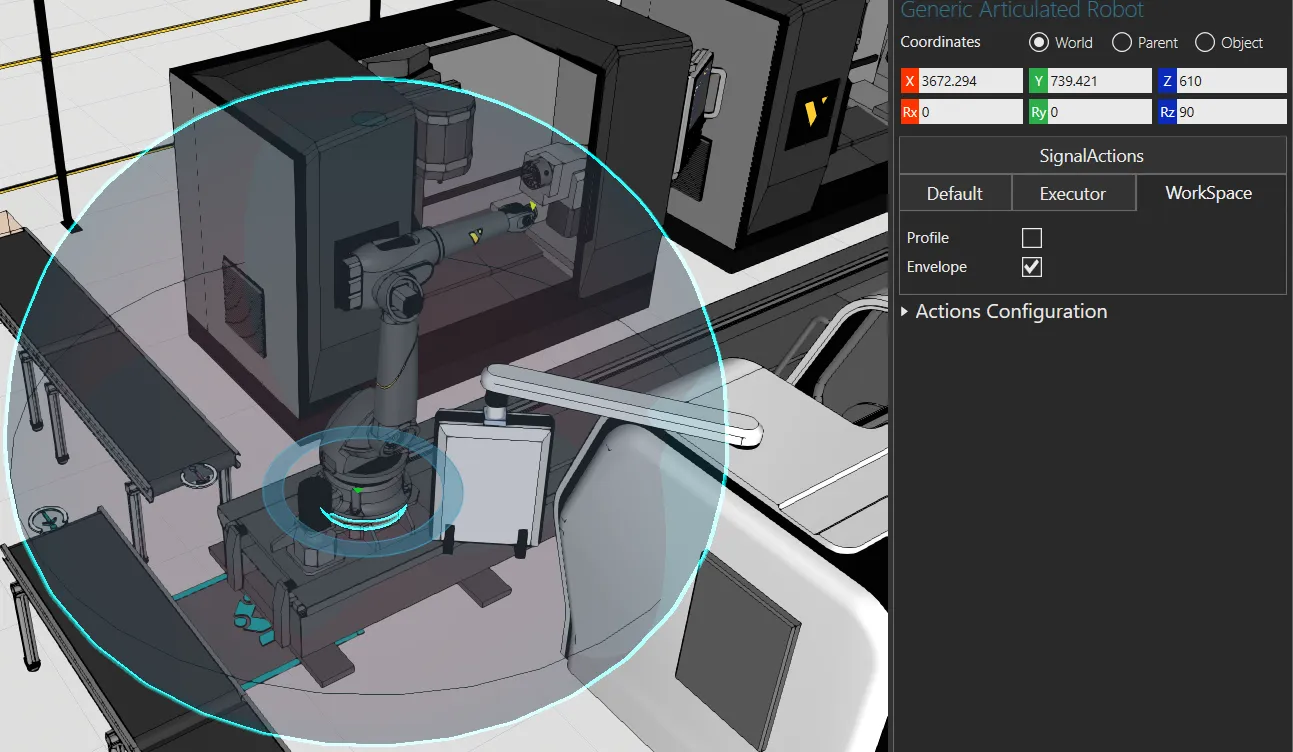
Robotun erişebileceği maksimum alanı görmek için; Robot seçiliyken sağ panelden Workspace > Envelope seçeneğini aktif edin.
- Snap (Yakama): Parçaları birbirine tam hizalamak için Shift tuşuna basılı tutarak sürükleyin.
1.3 Menü Düzeni
Eğer 3D ekran donarsa veya nesneler kaybolursa, View sekmesinden Reset Layout butonuna basarak görünümü sıfırlayabilirsiniz.
1.4 Cell Graph
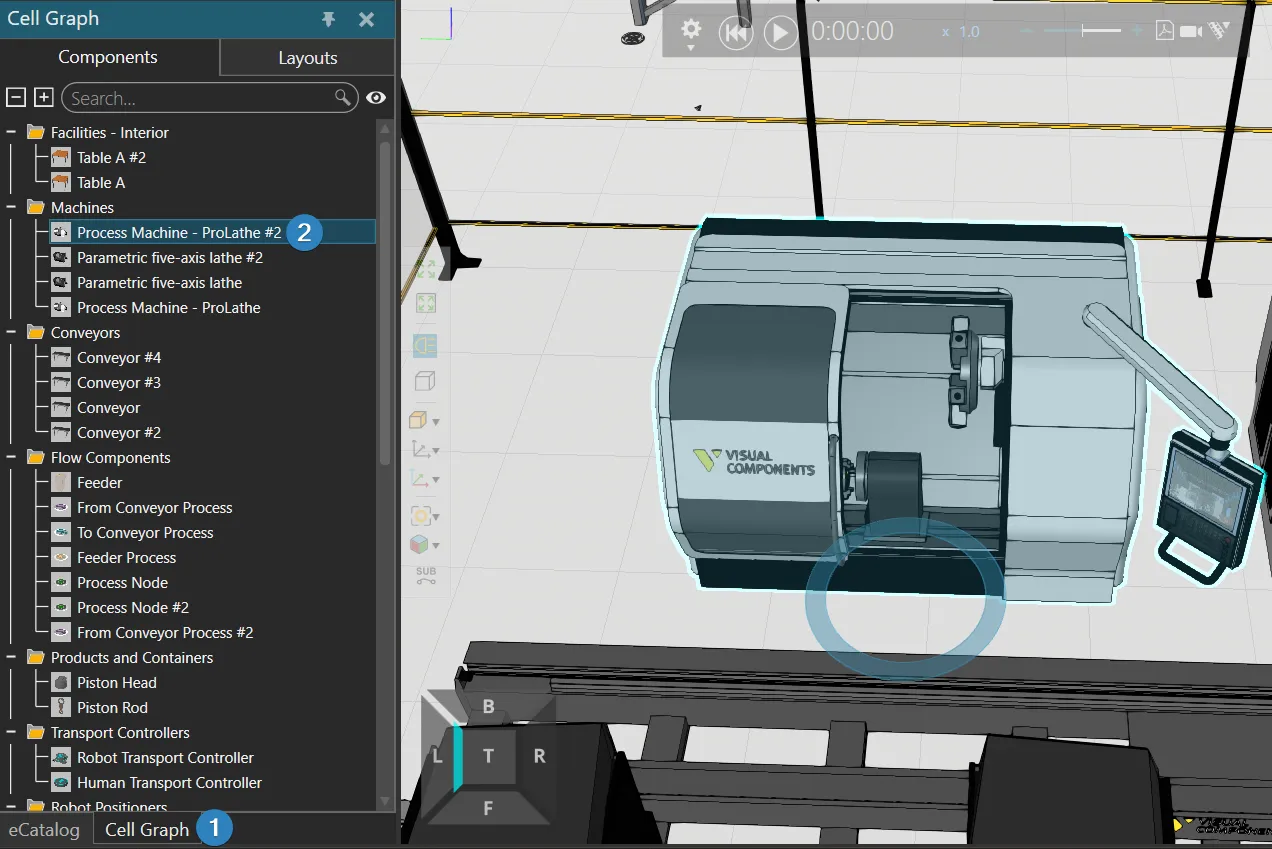
Ekranda sol alt menüde bulunan Cell Graph görünümü açılarak sahnenizdeki bileşenleri listeleyebilirsiniz. Bu listelenen bileşenlerden herhangi birine çift tıkladığınızda o bileşen seçilmiş olacaktır.
1.5 Robot Floor Track
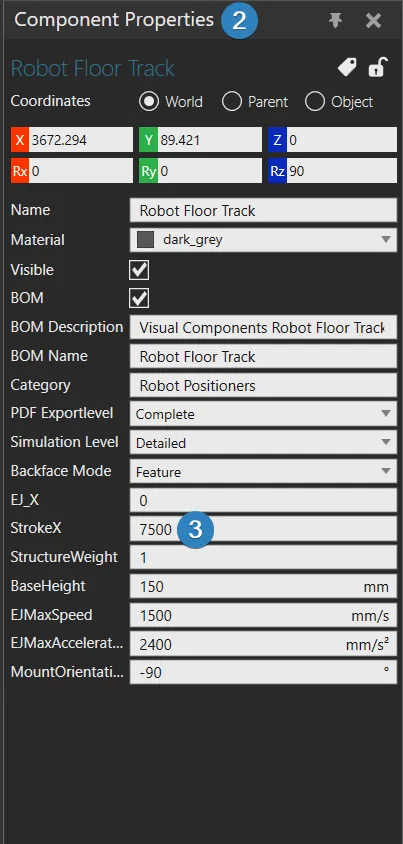
Robot Floor Track seçili iken sağ menüde Component Properties menüsünden StrokeX value değeri varsayılan olarak 5000 gelmektedir. Eğer 5000`den 7500 yapılırsa X ekseninde boyu uzamaktadır.
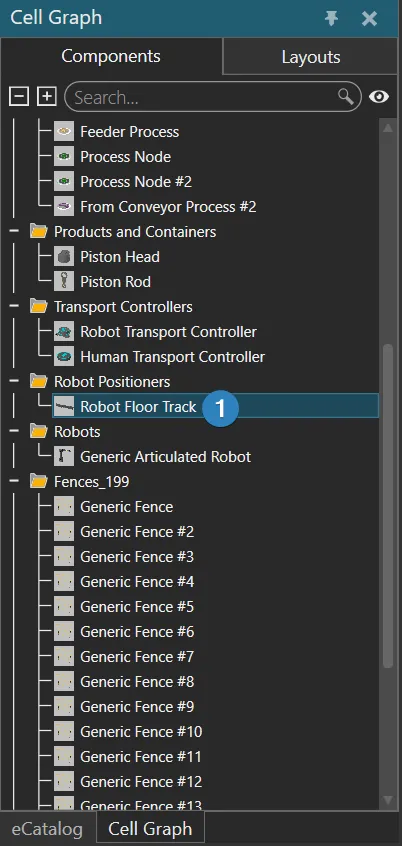
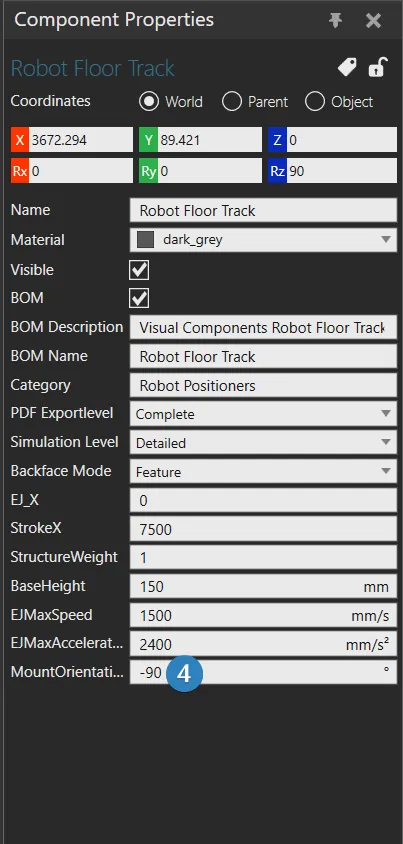
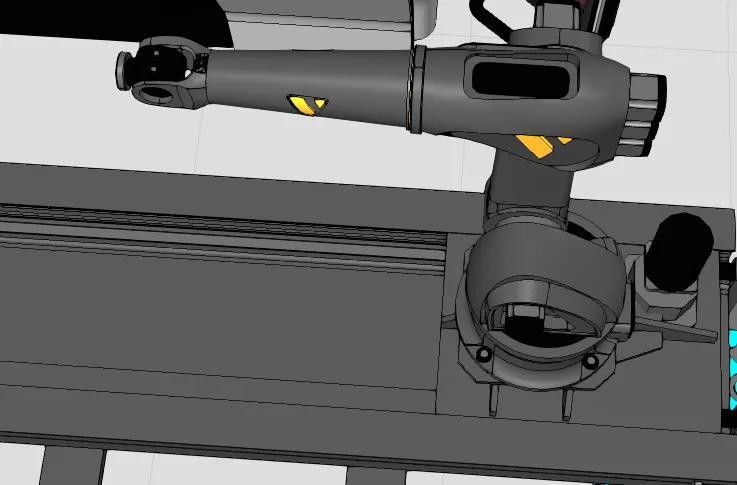
Robot Floor Track > Component Properties > MountOrientation değeri ile robotun, Robot Floor Track ile yaptığı açı belirlenir. Örneğin -90 yapılarak Articulated Robot , Robot Floor Track ile paralel konumlandırılmıştır.
1.6 Konveyör
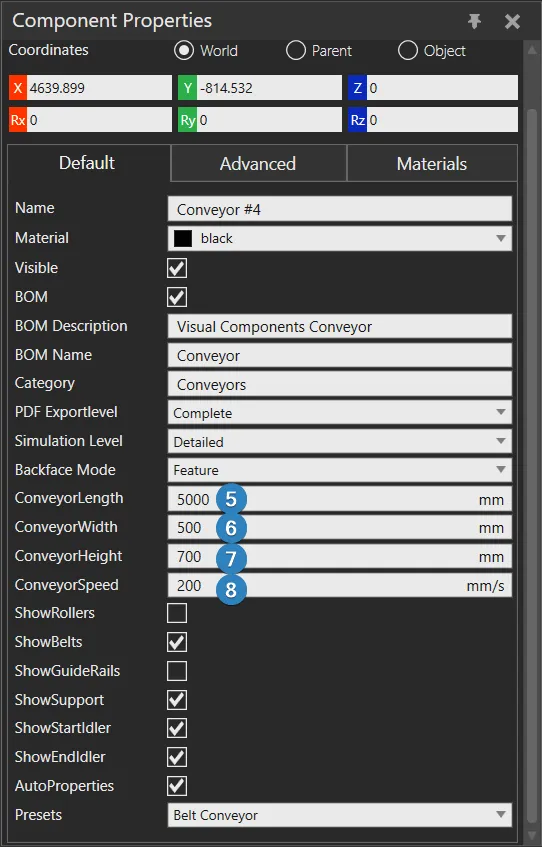
Konveyör seçili iken Component Properties menüsünden ConveyorLength , ConveyorWidth , ConveyorHeight , ConveyorSpeed ayarları ile konveyöre ait uzunluk, genişlik, yükseklik ve hız değerlerini değiştirebilirsiniz.
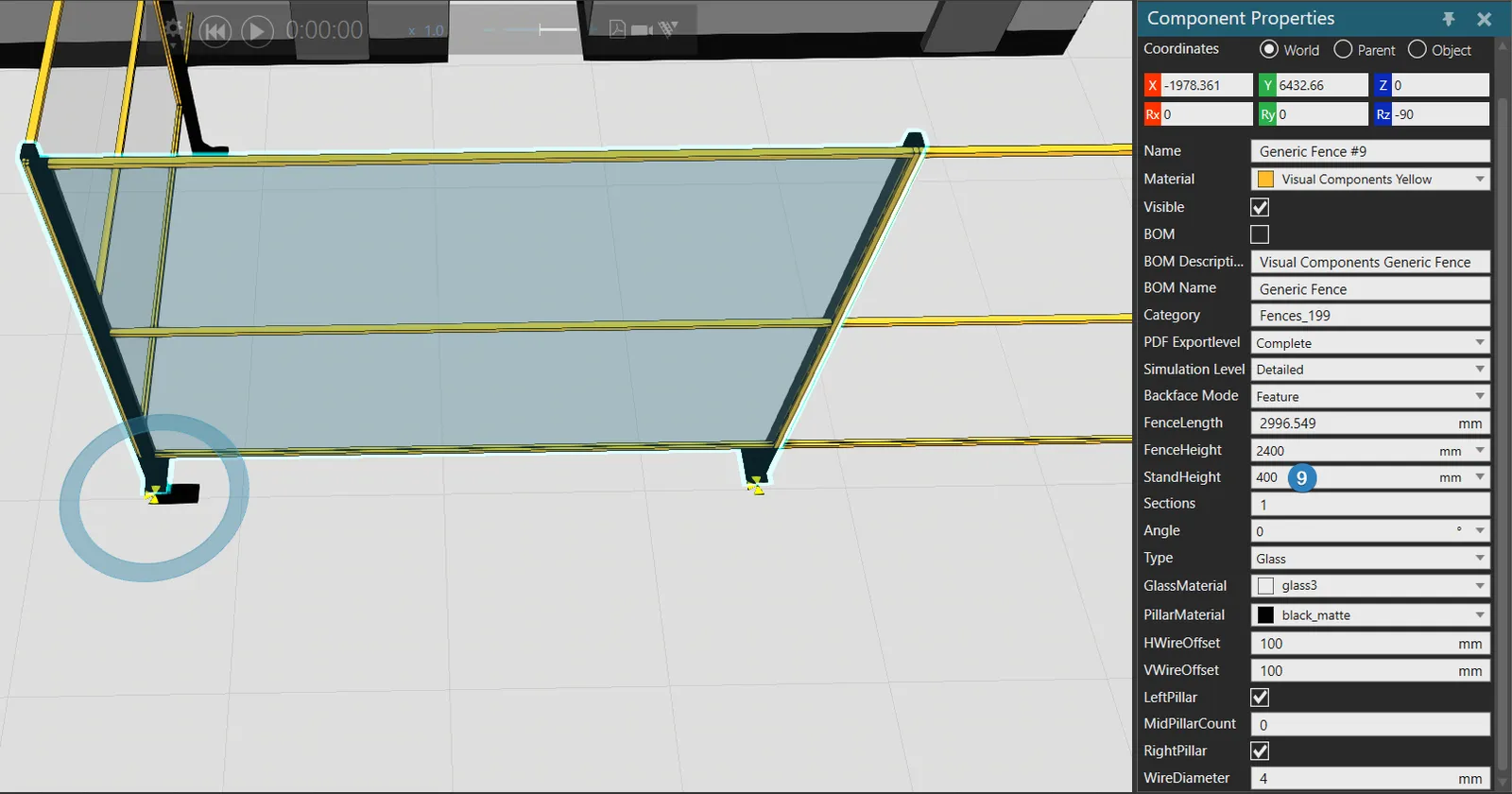
1.7 Fence
Eklediğiniz herhangi bir Fence tıklayarak StandHeight ile fencin yerden ne kadar yükseklikte durması gerektiğini belirleyebilirsiniz.
1.8 Material
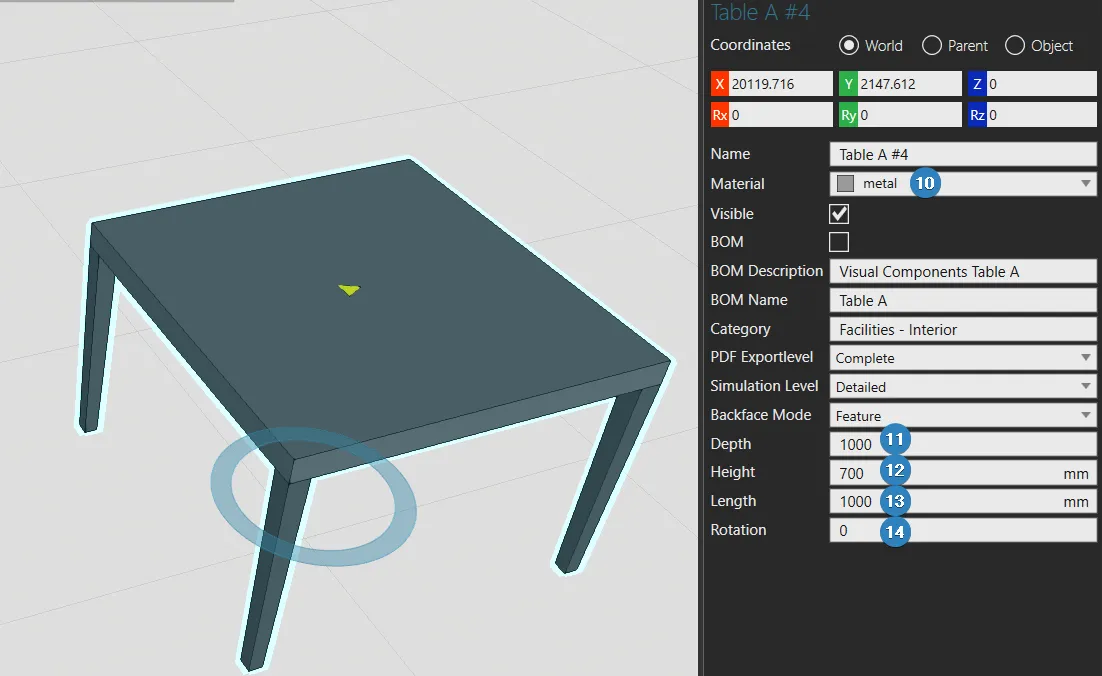
Bir bileşene sağ tıklayıp Component Properties menüsü üzerinden malzemenin materyalini ve diğer özelliklerini değiştirebilirsiniz. Örneğin Masa bileşenine sağ tıklayarak Material , Depth , Height , Length , Rotation seçenekleri ile masanın özellikleri değiştirilebilmektedir.
1.9 Warehouse Shelf
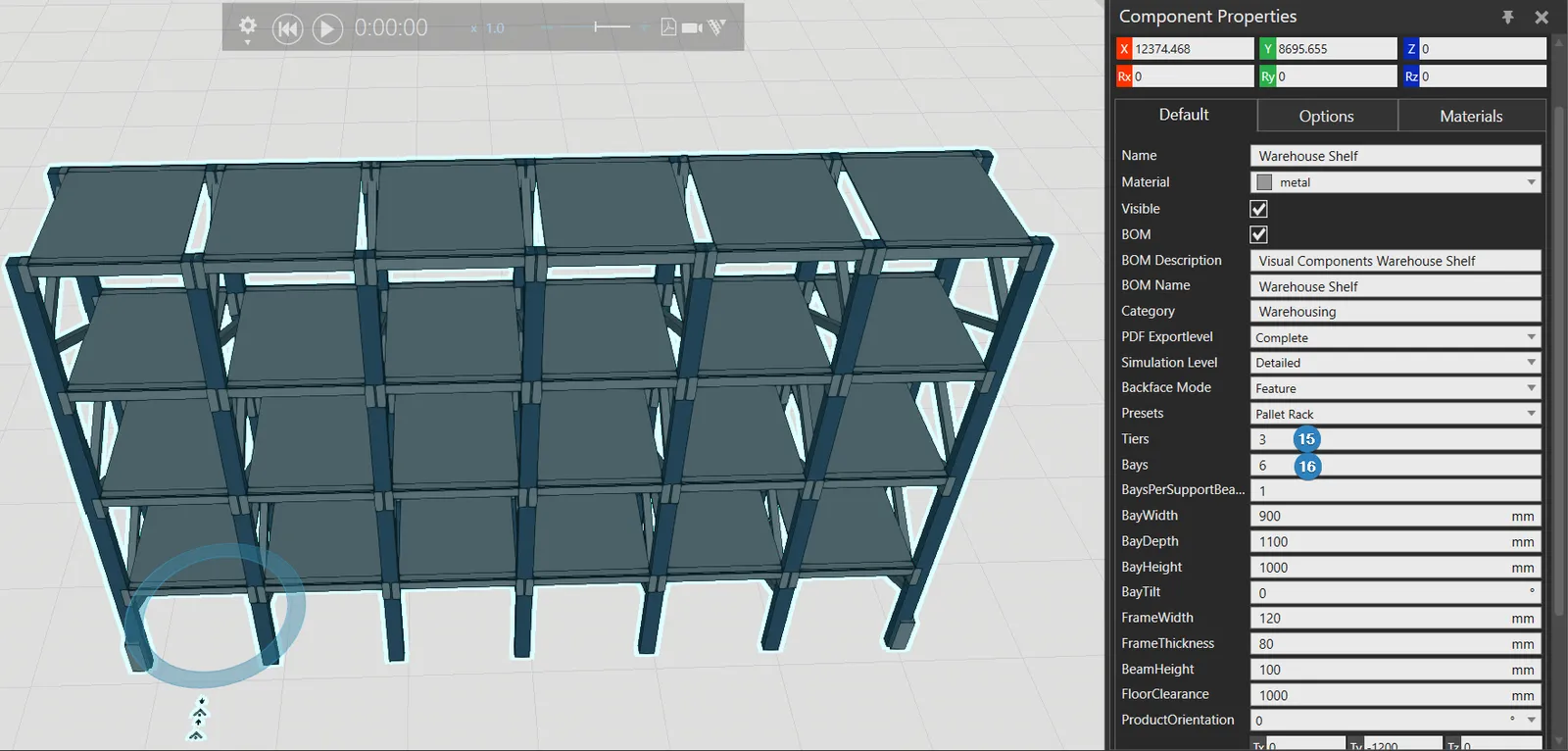
Warehouse Shelf bileşeni için tiers bu rafın kaç sıraya sahip olacağını, bays ise kaç sütuna sahip olacağını belirtmektedir.
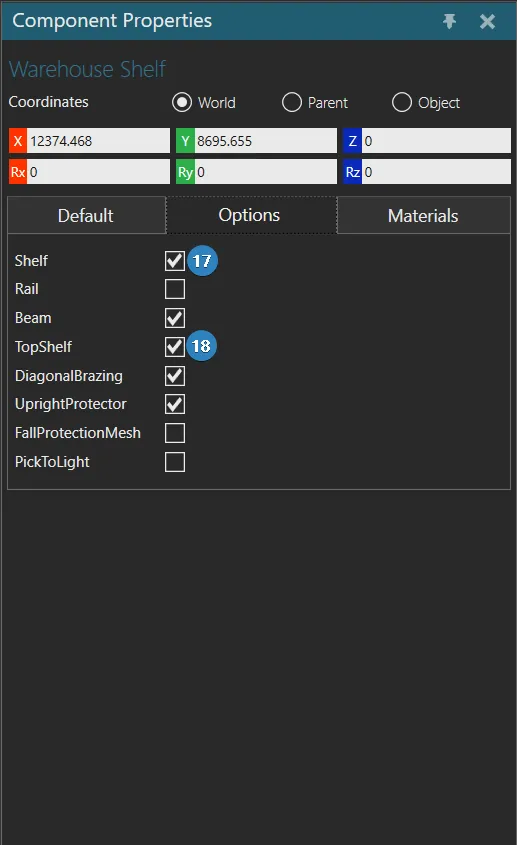
Warehouse Shelf bileşeni için Options menüsünden Shelf ile raflar aktif edilmektedir. TopShelf özelliği ile en üste de raf konulabilmektedir.
Feeder Process tarafından raflara otomatik olarak ürün eklenmektedir. Bu ürün raflardan alınırken, rafın arkasına geçmeden alınabilmesi için bu ayar yapılmaktadır.
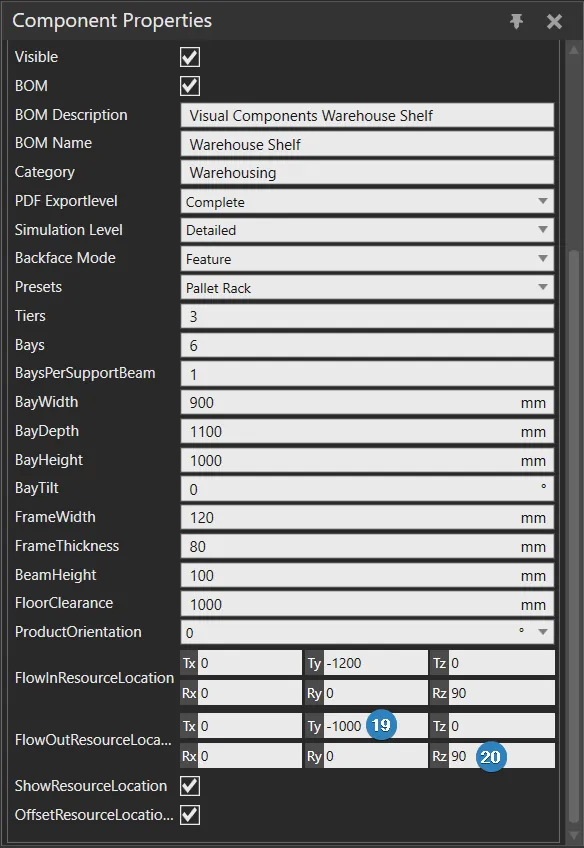
Warehouse Shelf > Component Properties > FlowOutResourceLocation> Ty> Ty 1000’den > -1000 Warehouse Shelf > Component Properties > FlowOutResourceLocation> Rz> Rz -90’dan > 90